
Melhor Configuração TV Philips: Dicas Profissionais para Imagem e Som Imersivos

· 4 min de leitura
Destaques do Ranking
1 itens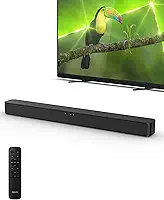
Configurar sua TV Philips corretamente pode transformar sua experiência visual e sonora. Com os ajustes certos, você pode desfrutar de cores mais vibrantes, contraste melhorado e áudio imersivo. Este guia aborda as configurações essenciais para obter o melhor desempenho de sua TV.
Por que Configurar Sua TV Philips Corretamente?
Uma configuração adequada da TV Philips garante que você aproveite ao máximo seu investimento. Com ajustes personalizados, é possível obter uma imagem mais nítida, cores mais precisas e um áudio envolvente. Além disso, configurar corretamente a TV pode melhorar a experiência de assistir filmes, jogos e programas de TV.
Passo a Passo: Configurações Essenciais de Imagem
1. Ajustando o Modo de Imagem
A TV Philips oferece diferentes modos de imagem, como CineIMAX, Esportes e Dinâmico. O modo CineIMAX é ideal para filmes, pois oferece cores mais naturais e um contraste melhorado. Para esportes, o modo Esportes é recomendado, pois proporciona uma imagem mais clara e fluida. Ajuste o modo de imagem de acordo com o conteúdo que você está assistindo para obter a melhor qualidade.
Prós
- Modos de imagem otimizados para diferentes tipos de conteúdo
- Facilidade de alternar entre modos
Contras
- Modo Dinâmico pode consumir mais energia
2. Calibrando as Cores e Brilho
Calibrar as cores e o brilho da sua TV Philips é essencial para obter uma imagem realista. Ajuste o brilho para um nível confortável, evitando que a imagem fique muito escura ou muito clara. Para as cores, use o modo 'Natural' para obter tons mais precisos. Se você tem um ambiente bem iluminado, ajuste o contraste para melhorar a visibilidade.
Prós
- Cores mais naturais e realistas
- Ajustes personalizáveis para diferentes ambientes
Contras
- Requer um pouco de tempo para calibração manual
3. Ativando o HDR para Melhor Contraste
O HDR (High Dynamic Range) proporciona um contraste superior e uma gama de cores mais ampla. Para ativar o HDR na sua TV Philips, vá para as configurações de imagem e selecione o modo HDR. Certifique-se de que seu conteúdo também suporte HDR para aproveitar ao máximo essa tecnologia. O HDR é especialmente benéfico para filmes e séries com cenas de alto contraste.
Prós
- Contraste superior e gama de cores mais ampla
- Experiência de visualização mais imersiva
Contras
- Requer conteúdo compatível com HDR
Otimizando o Áudio na TV Philips
4. Configurando o Dolby Atmos
O Dolby Atmos oferece um áudio imersivo, criando uma experiência de cinema em casa. Para configurar o Dolby Atmos na sua TV Philips, vá para as configurações de áudio e ative o modo Dolby Atmos. Certifique-se de que seu conteúdo também suporte Dolby Atmos para aproveitar ao máximo essa tecnologia. O Dolby Atmos é ideal para filmes e séries com trilhas sonoras complexas.
Prós
- Áudio imersivo e de alta qualidade
- Experiência de cinema em casa
Contras
- Requer conteúdo compatível com Dolby Atmos
5. Usando o Bluetooth LE Audio
O Bluetooth LE Audio permite uma conexão de áudio de baixa latência e alta qualidade. Para usar o Bluetooth LE Audio na sua TV Philips, vá para as configurações de áudio e ative o modo Bluetooth LE Audio. Conecte seus fones de ouvido ou caixas de som compatíveis para desfrutar de um áudio de alta qualidade sem fios.
Prós
- Conexão de áudio de baixa latência
- Qualidade de áudio superior
Contras
- Requer dispositivos compatíveis com Bluetooth LE Audio
6. Conectando uma Barra de Som Philips
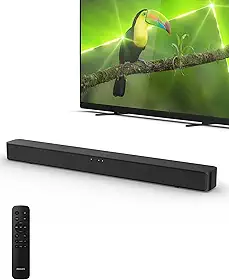
Barra de som Philips B4000 para TV, som de canal 2.0, áudio BT LE, con…
Confira os detalhes completos e o preço atual nos nossos parceiros.
 Mercado Livre
 Shopee
A barra de som Philips FTS5600 oferece um áudio de alta qualidade com graves potentes e um design elegante. Para conectar a barra de som à sua TV Philips, use o cabo HDMI ARC ou o Bluetooth. A barra de som Philips FTS5600 é ideal para quem busca um áudio imersivo e de alta qualidade, sem a necessidade de um sistema de cinema em casa complexo.
Prós
- Áudio de alta qualidade com graves potentes
- Design elegante e fácil instalação
Contras
- Pode ser um pouco caro para alguns orçamentos
Aproveitando ao Máximo o Ambilight
7. Personalizando os Efeitos de Ambilight
O Ambilight da TV Philips cria uma atmosfera imersiva, sincronizando as cores das luzes ao redor da tela com o conteúdo que você está assistindo. Para personalizar os efeitos de Ambilight, vá para as configurações de Ambilight e ajuste as cores e o brilho conforme sua preferência. Você também pode escolher diferentes modos de Ambilight, como 'Cinema' ou 'Energético', para diferentes tipos de conteúdo.
Prós
- Experiência de visualização imersiva
- Personalização de cores e brilho
Contras
- Requer um pouco de tempo para configuração
8. Sincronizando com o Smartphone
Sincronizar o Ambilight com seu smartphone permite controlar as luzes remotamente. Para sincronizar o Ambilight com seu smartphone, baixe o app Philips Remote e siga as instruções para conectar seu telefone à TV. Com o app, você pode ajustar as configurações de Ambilight, personalizar cores e muito mais.
Prós
- Controle remoto das luzes Ambilight
- Personalização avançada de cores
Contras
- Requer um smartphone compatível
Configurações Avançadas e Dicas Extras
9. Usando o EasyLINK para Controle Unificado
O EasyLINK da TV Philips permite controlar todos os seus dispositivos conectados com um único controle remoto. Para usar o EasyLINK, conecte seus dispositivos à TV usando cabos HDMI e configure o EasyLINK nas configurações da TV. Com o EasyLINK, você pode ligar e desligar todos os seus dispositivos conectados com um único botão, simplificando sua experiência de entretenimento em casa.
Prós
- Controle unificado de todos os dispositivos conectados
- Simplificação da experiência de entretenimento
Contras
- Requer dispositivos compatíveis com HDMI CEC
10. Atualizando o Firmware da TV
Atualizar o firmware da sua TV Philips é essencial para garantir que você tenha acesso às últimas funcionalidades e correções de bugs. Para atualizar o firmware, vá para as configurações da TV e selecione 'Atualização de Software'. Certifique-se de que sua TV está conectada à internet para baixar a atualização. Manter o firmware atualizado ajuda a melhorar o desempenho e a estabilidade da TV.
Prós
- Acesso às últimas funcionalidades e correções de bugs
- Melhoria do desempenho e estabilidade da TV
Contras
- Pode requerer tempo para download e instalação
Perguntas Frequentes
Qual é o melhor modo de imagem para filmes na TV Philips?
O modo CineIMAX é recomendado para filmes, pois oferece cores mais naturais e um contraste melhorado.
Como posso melhorar o áudio da minha TV Philips?
Você pode conectar uma barra de som Philips ou usar o Dolby Atmos para um áudio imersivo.
O que é o Ambilight e como posso usá-lo?
O Ambilight cria uma atmosfera imersiva sincronizando as luzes ao redor da tela com o conteúdo. Você pode personalizar os efeitos de Ambilight nas configurações da TV.
Como posso atualizar o firmware da minha TV Philips?
Vá para as configurações da TV e selecione 'Atualização de Software'. Certifique-se de que sua TV está conectada à internet.
O que é o EasyLINK e como posso usá-lo?
O EasyLINK permite controlar todos os seus dispositivos conectados com um único controle remoto. Conecte seus dispositivos à TV usando cabos HDMI e configure o EasyLINK nas configurações da TV.
Quem escreveu este artigo

Mariana Mendes
Especialista em Experiência do Consumidor
Com formação em Administração e vasta experiência em análise de mercado, Mariana é a voz por trás das nossas comparações mais rigorosas. Sua missão no Qual Melhor Escolher é desmistificar as promessas das marcas, focando no que realmente impacta o seu bolso e o seu dia a dia. Com Mariana, a dúvida sobre qual produto levar para casa termina com uma decisão segura e bem fundamentada.

Time Qual Melhor Escolher
Analistas de Produtos e Mercado
Nossa equipe de especialistas investiga o mercado para você não ter que fazer isso sozinho. Unimos dados técnicos, avaliações de usuários reais e testes de durabilidade para criar rankings imparciais. No Qual Melhor Escolher, nosso compromisso é único: garantir que a sua próxima compra seja a melhor escolha da sua vida.